Domain nerdblogs.de kaufen?
Wir ziehen mit dem Projekt
nerdblogs.de um.
Sind Sie am Kauf der Domain
nerdblogs.de interessiert?
domain@kv-gmbh.de · 0541-91531010
Domain nerdblogs.de kaufen?
Welche Software für KNX Programmierung?
Welche Software für KNX Programmierung? Es gibt verschiedene Softwarelösungen für die Programmierung von KNX-Systemen, darunter ETS (Engineering Tool Software) von KNX Association, die als Standardwerkzeug für die Programmierung von KNX-Installationen gilt. Es gibt auch alternative Softwarelösungen von Drittanbietern wie Gira X1 oder Jung Facility Pilot, die ebenfalls zur Programmierung von KNX-Systemen verwendet werden können. Die Wahl der Software hängt oft von persönlichen Vorlieben, Erfahrung und den Anforderungen des Projekts ab. Es ist ratsam, sich mit den verschiedenen verfügbaren Optionen vertraut zu machen und diejenige auszuwählen, die am besten zu den individuellen Bedürfnissen passt. **
Wozu braucht man Software für hardwarenahe Programmierung?
Software für hardwarenahe Programmierung wird benötigt, um direkt mit der Hardware eines Systems zu interagieren und spezifische Funktionen oder Aufgaben auszuführen. Sie ermöglicht es Entwicklern, auf niedrigerer Ebene zu arbeiten und die volle Kontrolle über die Hardware zu haben, was in bestimmten Anwendungsfällen wie Embedded Systems, Treiberentwicklung oder Echtzeitsystemen erforderlich ist. Ohne diese Art von Software wäre es schwierig, die Hardware effizient und präzise zu steuern und zu nutzen. **
Ähnliche Suchbegriffe für Laplink-Software-PCmover-Image
Top-Angebote
Produkte zum Begriff Laplink-Software-PCmover-Image:
-
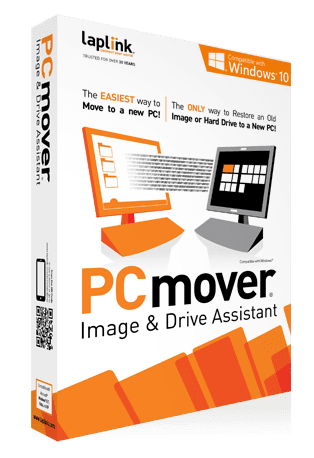
PCmover Image & Drive AssistantPCmover Image & Drive Assistant Benutzerfreundlicher Bildschirmassistent Unterstützt Übertragungen auf Windows 10 Komplette Selektivität Selektivität bei Benutzerprofilen Funktion zum Rückgängigmachen Einfache Bedienung PCmover macht Ihnen die Einrichtung eines neuen PCs leicht, indem Sie ein Assistent schrittweise durch die Bildschirme führt – perfekt für jedes Alter und Geschick! Automatisches Installieren von Programmen Die bei der Wiederherstellung ausgewählten Anwendungen werden automatisch installiert – Suche nach alten CDs oder Seriennummern ist nicht notwendig. Unabhängige Wiederherstellung Übertragen Sie alle ausgewählten Anwendungen, Dateien und Einstellungen von einem Image oder einer alten Festplatte auf einen neuen PC, ohne auch nur irgendetwas zu überschreiben (selbst das Betriebssystem des Zielrechners bleibt intakt) Der einzige Weg, Inhalte eines Images oder einer alten Festplatte selektiv auf einem neuen PC wiederherzustellen! PCmover Image & Drive Assistant™ ist eine bahnbrechende Software, die jede aktuell auf dem Markt erhältliche Imaging-Software ergänzt. Mit unserer Software können Sie Daten vom Image eines alten Windows® PCs (oder direkt von einer alten Festplatte) auf einem neueren PC wiederherstellen. Ohne PCmover Image & Drive Assistant werden Ihnen all die Images von einem Windows XP, Vista oder Windows 7 Computer bei der Einrichtung eines neuen Computers nicht helfen, falls z.B. der alte PC abstürzt. Marktübliche Imaging-Produkte sind lediglich in der Lage, das gesamte Image wiederherzustellen, inklusive des auf dem Image abgelegten Betriebssystems, sodass die Wiederherstellung eines auf XP, Vista oder Windows 7 erstellten Images auf einem Windows 8 Computer alles überschreiben würde, sogar Windows 8 selbst. PCmover Image & Drive Assistant löst dieses Problem. Die Software ist für die Verwendung mit allen üblichen Imaging-Softwareprodukten konzipiert und ermöglicht das Wiederherstellen von Daten eines beliebigen Images auf einem Computer, auf dem das gleiche oder ein höheres Betriebssystem installiert ist, und die Migration erfolgt, ohne dass irgendwelche Daten überschrieben werden, auch nicht das existierende Betriebssystem des Zielrechners. Dieser Vorgang wird als Betriebssystem-unabhängige Wiederherstellung bezeichnet (Operating System Independent Restore). Der benutzerfreundliche Bildschirmassistent ermöglicht dem Anwender eine komplette Selektivität und Kontrolle hinsichtlich der wiederherzustellenden Programme, Ordner oder Dateitypen. Mit einer einfachen Funktion zum Rückgängigmachen sowie der Geld-zurück Garantie, ist PCmover eine clevere Wahl wenn es um Ihren Bedarf bei Image-Wiederherstellung geht. Weitere Informationen entnehmen Sie bitte dem Benutzerhandbuch. Wann verwendet man Image & Drive Assistant Szenario #1 Ihr Computer stürzt ab; seine Festplatte jedoch ist intakt geblieben. Verwenden Sie PCmover Image & Drive Assistant, um alle oder ausgewählte Programme, Dateien sowie automatisch Einstellungen von dieser Festplatte auf einem neuen PC wiederherzustellen, selbst wenn der Zielrechner ein anderes Betriebssystem hat als der alte PC, von dem die Festplatte stammt (Beispiel: der alte PC hatte XP und der neue Computer hat Windows 8 installiert). Auf dem neuen PC wird nichts überschrieben und alle von Ihnen ausgewählten Anwendungen werden auf dem Zielrechner installiert und einsatzbereit gemacht – Reinstallation migrierter Programme oder Auffinden alter Seriennummern ist nicht notwendig. Beachten Sie für dieses Szenario lediglich, dass zuerst die alte Festplatte auf dem neuen Computer als separates Laufwerk erkannt werden muss – und PCmover Image & Drive Assistant erledigt den Rest der Arbeit. Szenario #2 Sie haben einen PC mit einer installierten älteren Windows-Version und dieser alte PC kommt abhanden oder wird unwiederbringlich beschädigt (z.B. bootet nicht mehr oder ist irreparabel). Vor diesem Ereignis jedoch hatten Sie eine Sicherungskopie (Image) des Rechners erstellt. Voraussichtlich müssen Sie dieses alte Image auf einem neueren Computer wiederherstellen, z.B. auf einem Computer mit installiertem Windows 10. Wenn Sie jetzt Imaging-Software für den Wiederherstellvorgang verwenden, wird alles auf Ihrem Zielrechner überschrieben, inklusive seines Betriebssystems (in diesem Fall: Windows 10)! An dieser Stelle greift PCmover Image & Drive Assistant: Hängen Sie stattdessen das Image einfach als virtuelles Laufwerk in den neuen Computer ein (Mounting) und führen Sie dann PCmover Image & Drive Assistant aus, um Inhalte Ihres alten Images auf dem Zielrechner wiederherzustellen. Es wird nichts überschrieben, und Sie werden alle Daten an den systemüblichen Ablagestellen vorfinden. Nur PCmover Image & Drive Assitant bietet die Funktionalität einer solchen Betriebssystem-unabhängigen Wiederherstellung. Wichtig PCmover sollte nur zum vorgesehenen Zweck und gemäß des Benutzerhandbuchs verwendet...39,95 €*Versand: 0,00 €Sichere Weiterleitung zum Anbieter
-
Laplink Software PCmover Image & Drive Assistant ab 10 PacksPCmover Image & Drive Assistant Funktionen von PCmover Image & Drive Assistant Benutzerfreundlicher Bildschirmassistent Unser PCmover Image & Drive Assistant ist ein äußerst benutzerfreundlicher Bildschirmassistent, der Sie Schritt für Schritt durch den Prozess führt. Dies ist ideal für Nutzer jeden Alters und jeglicher Erfahrungsstufen. Unterstützt Übertragungen auf Windows 10 Mit PCmover können Sie problemlos einen neuen PC einrichten und dabei auf Windows 10 umsteigen. Unsere Software unterstützt die reibungslose Migration auf dieses Betriebssystem. Komplette Selektivität PCmover bietet Ihnen die vollständige Kontrolle darüber, welche Programme, Ordner und Dateitypen Sie wiederherstellen möchten. Sie entscheiden, was übertragen wird. Selektivität bei Benutzerprofilen Neben der allgemeinen Selektivität haben Sie auch die Möglichkeit, bestimmte Benutzerprofile auszuwählen, um deren Daten auf den neuen PC zu übertragen. Funktion zum Rückgängigmachen Unser Programm verfü...269,90 €*Versand: 0,00 €Sichere Weiterleitung zum Anbieter



-
Mit welcher Software wird in der Firma ein Image erstellt, in dem bereits alle Software wie Windows, Office, PDF, Chrome, ERP usw. vorbereitet sind?
In vielen Unternehmen wird für die Erstellung von Images eine sogenannte Imaging-Software verwendet, wie zum Beispiel Microsoft Deployment Toolkit (MDT) oder Symantec Ghost. Mit diesen Tools können Administratoren ein vorbereitetes Image erstellen, das bereits alle gewünschten Softwareanwendungen enthält. Dieses Image kann dann auf andere Computer oder Geräte im Unternehmen übertragen werden. **
-
Was ist der Unterschied zwischen Hardware-Programmierung und Software-Programmierung?
Hardware-Programmierung bezieht sich auf das Schreiben von Code, der direkt auf Hardware-Komponenten wie Mikrocontrollern oder FPGA-Chips ausgeführt wird. Dies erfordert ein tiefes Verständnis der Hardware-Architektur und der Register-Level-Programmierung. Software-Programmierung hingegen bezieht sich auf das Schreiben von Code, der auf einem Betriebssystem oder einer virtuellen Maschine ausgeführt wird. Hier liegt der Fokus auf der Entwicklung von Anwendungen und der Nutzung von vorhandenen Software-Bibliotheken und APIs. **
-
Hat eine Software eine Software?
Ja, eine Software kann eine andere Software enthalten. Dies wird oft als Software-Stack bezeichnet, bei dem verschiedene Softwarekomponenten zusammenarbeiten, um eine bestimmte Funktion oder ein bestimmtes System zu ermöglichen. Beispielsweise kann eine Anwendungssoftware eine Datenbanksoftware enthalten, um Daten zu speichern und abzurufen. **
-
Wie erstellt man ein Backup-Image von seinem Computer und welche Software eignet sich am besten dafür?
Um ein Backup-Image von seinem Computer zu erstellen, kann man eine Backup-Software wie Acronis True Image, Macrium Reflect oder EaseUS Todo Backup verwenden. Diese Programme ermöglichen es, eine exakte Kopie des gesamten Systems auf einem externen Laufwerk zu erstellen. Man sollte regelmäßig Backups erstellen, um im Falle eines Systemausfalls oder Datenverlusts schnell wieder auf den Stand vor dem Problem zurückkehren zu können. **


Wie deinstalliere ich die Logitech Gaming Software?
Um die Logitech Gaming Software zu deinstallieren, öffne die Systemsteuerung auf deinem Computer und gehe zu "Programme" oder "Programme und Funktionen". Suche nach "Logitech Gaming Software" in der Liste der installierten Programme, klicke darauf und wähle "Deinstallieren" aus. Befolge die Anweisungen auf dem Bildschirm, um den Deinstallationsvorgang abzuschließen. **
Ist die Logitech Gaming Software nicht kompatibel?
Die Logitech Gaming Software ist in der Regel mit den meisten Logitech-Gaming-Produkten kompatibel. Es kann jedoch vorkommen, dass bestimmte ältere oder spezialisierte Geräte möglicherweise nicht vollständig unterstützt werden. In solchen Fällen empfiehlt es sich, die Kompatibilität auf der Website des Herstellers zu überprüfen oder sich direkt an den Kundensupport zu wenden. **
Top-Angebote
Produkte zum Begriff Laplink-Software-PCmover-Image:
-
Laplink Software PCmover Image & Drive Assistant ab 25 PacksPCmover Image & Drive Assistant Funktionen von PCmover Image & Drive Assistant Benutzerfreundlicher Bildschirmassistent Unser PCmover Image & Drive Assistant ist ein äußerst benutzerfreundlicher Bildschirmassistent, der Sie Schritt für Schritt durch den Prozess führt. Dies ist ideal für Nutzer jeden Alters und jeglicher Erfahrungsstufen. Unterstützt Übertragungen auf Windows 10 Mit PCmover können Sie problemlos einen neuen PC einrichten und dabei auf Windows 10 umsteigen. Unsere Software unterstützt die reibungslose Migration auf dieses Betriebssystem. Komplette Selektivität PCmover bietet Ihnen die vollständige Kontrolle darüber, welche Programme, Ordner und Dateitypen Sie wiederherstellen möchten. Sie entscheiden, was übertragen wird. Selektivität bei Benutzerprofilen Neben der allgemeinen Selektivität haben Sie auch die Möglichkeit, bestimmte Benutzerprofile auszuwählen, um deren Daten auf den neuen PC zu übertragen. Funktion zum Rückgängigmachen Unser Programm verfü...629,90 €*Versand: 0,00 €Sichere Weiterleitung zum Anbieter
-
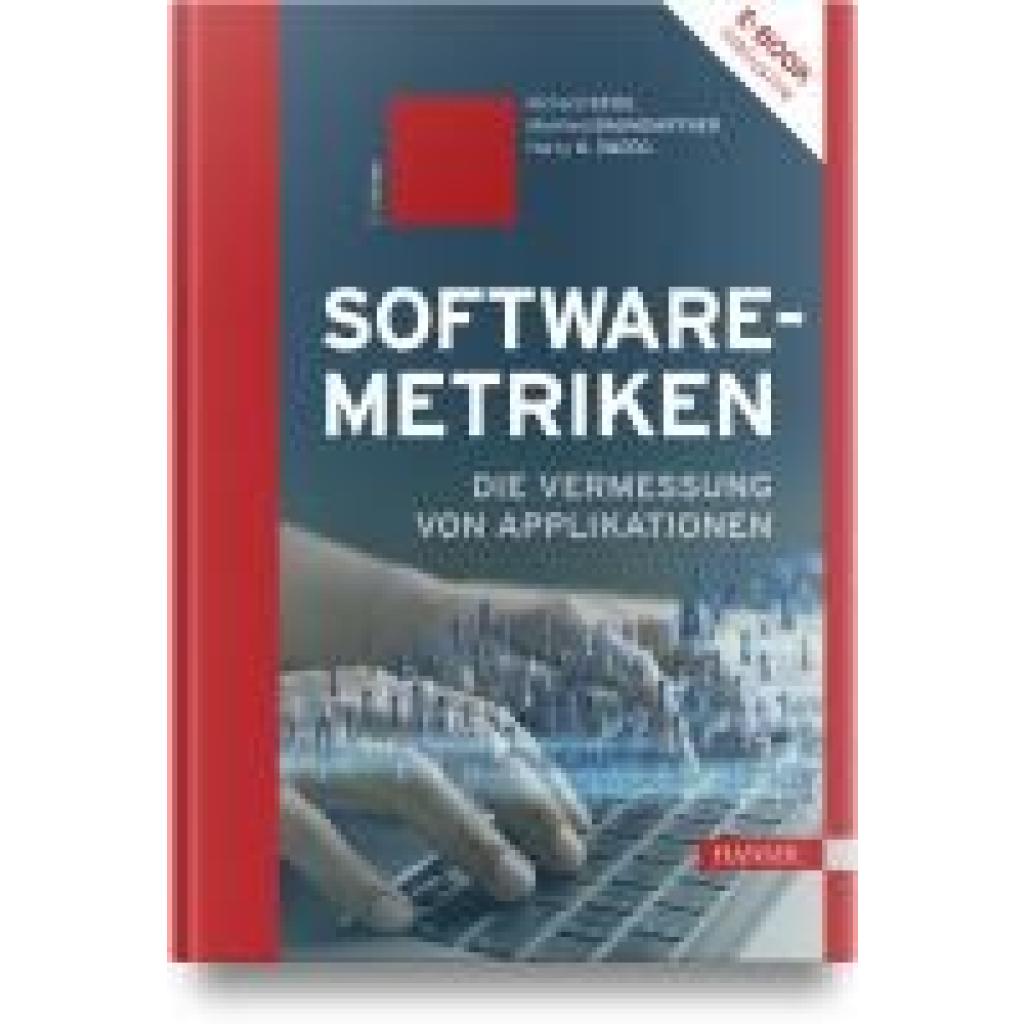
Seidl, Richard: Software-MetrikenSoftware-Metriken , Die Vermessung von Applikationen , Servopumpen > Sportfederung , Auflage: 2., überarbeitete Auflage, Erscheinungsjahr: 20240119, Produktform: Kassette, Inhalt/Anzahl: 1, Inhalt/Anzahl: 1, Autoren: Seidl, Richard~Baumgartner, Manfred~Sneed, Harry M., Auflage: 24002, Auflage/Ausgabe: 2., überarbeitete Auflage, Seitenzahl/Blattzahl: 356, Keyword: Agilität; DevOps; Projektsteuerung; Software-Metriken; Softwaremessung; Softwareprojekte, Fachschema: Datenverarbeitung / Anwendungen / Betrieb, Verwaltung~Management / Projektmanagement~Projektmanagement - Projektmarketing~EDV / Theorie / Software-Entw. / Allgemeines~EDV / Theorie / Software-Entw. / Testmethoden, Fachkategorie: Software für Projektmanagement~Agile Softwareentwicklung, Warengruppe: HC/Anwendungs-Software, Fachkategorie: Softwaretests und Prüfsoftware, Thema: Verstehen, Text Sprache: ger, Sender’s product category: BUNDLE, Verlag: Hanser Fachbuchverlag, Verlag: Hanser Fachbuchverlag, Verlag: Hanser, Carl, Länge: 245, Breite: 177, Höhe: 25, Gewicht: 822, Produktform: Gebunden, Genre: Mathematik/Naturwissenschaften/Technik/Medizin, Genre: Mathematik/Naturwissenschaften/Technik/Medizin, Beinhaltet: B0000070853001 B0000070853002, Beinhaltet EAN: 9783446914964 9783446914971, Vorgänger: 7519281, Vorgänger EAN: 9783446421752, eBook EAN: 9783446478534, Herkunftsland: DEUTSCHLAND (DE), Katalog: deutschsprachige Titel, Katalog: Gesamtkatalog, Katalog: Kennzeichnung von Titeln mit einer Relevanz > 30, Katalog: Lagerartikel, Book on Demand, ausgew. Medienartikel, Relevanz: 0060, Tendenz: -1, Unterkatalog: AK, Unterkatalog: Bücher, Unterkatalog: Hardcover, Unterkatalog: Lagerartikel, WolkenId: 31779459,99 €*Versand: 0,00 €Sichere Weiterleitung zum Anbieter
-
PCmover Image & Drive AssistantPCmover Image & Drive Assistant Benutzerfreundlicher Bildschirmassistent Unterstützt Übertragungen auf Windows 10 Komplette Selektivität Selektivität bei Benutzerprofilen Funktion zum Rückgängigmachen Einfache Bedienung PCmover macht Ihnen die Einrichtung eines neuen PCs leicht, indem Sie ein Assistent schrittweise durch die Bildschirme führt – perfekt für jedes Alter und Geschick! Automatisches Installieren von Programmen Die bei der Wiederherstellung ausgewählten Anwendungen werden automatisch installiert – Suche nach alten CDs oder Seriennummern ist nicht notwendig. Unabhängige Wiederherstellung Übertragen Sie alle ausgewählten Anwendungen, Dateien und Einstellungen von einem Image oder einer alten Festplatte auf einen neuen PC, ohne auch nur irgendetwas zu überschreiben (selbst das Betriebssystem des Zielrechners bleibt intakt) Der einzige Weg, Inhalte eines Images oder einer alten Festplatte selektiv auf einem neuen PC wiederherzustellen! PCmover Image & Drive Assistant™ ist eine bahnbrechende Software, die jede aktuell auf dem Markt erhältliche Imaging-Software ergänzt. Mit unserer Software können Sie Daten vom Image eines alten Windows® PCs (oder direkt von einer alten Festplatte) auf einem neueren PC wiederherstellen. Ohne PCmover Image & Drive Assistant werden Ihnen all die Images von einem Windows XP, Vista oder Windows 7 Computer bei der Einrichtung eines neuen Computers nicht helfen, falls z.B. der alte PC abstürzt. Marktübliche Imaging-Produkte sind lediglich in der Lage, das gesamte Image wiederherzustellen, inklusive des auf dem Image abgelegten Betriebssystems, sodass die Wiederherstellung eines auf XP, Vista oder Windows 7 erstellten Images auf einem Windows 8 Computer alles überschreiben würde, sogar Windows 8 selbst. PCmover Image & Drive Assistant löst dieses Problem. Die Software ist für die Verwendung mit allen üblichen Imaging-Softwareprodukten konzipiert und ermöglicht das Wiederherstellen von Daten eines beliebigen Images auf einem Computer, auf dem das gleiche oder ein höheres Betriebssystem installiert ist, und die Migration erfolgt, ohne dass irgendwelche Daten überschrieben werden, auch nicht das existierende Betriebssystem des Zielrechners. Dieser Vorgang wird als Betriebssystem-unabhängige Wiederherstellung bezeichnet (Operating System Independent Restore). Der benutzerfreundliche Bildschirmassistent ermöglicht dem Anwender eine komplette Selektivität und Kontrolle hinsichtlich der wiederherzustellenden Programme, Ordner oder Dateitypen. Mit einer einfachen Funktion zum Rückgängigmachen sowie der Geld-zurück Garantie, ist PCmover eine clevere Wahl wenn es um Ihren Bedarf bei Image-Wiederherstellung geht. Weitere Informationen entnehmen Sie bitte dem Benutzerhandbuch. Wann verwendet man Image & Drive Assistant Szenario #1 Ihr Computer stürzt ab; seine Festplatte jedoch ist intakt geblieben. Verwenden Sie PCmover Image & Drive Assistant, um alle oder ausgewählte Programme, Dateien sowie automatisch Einstellungen von dieser Festplatte auf einem neuen PC wiederherzustellen, selbst wenn der Zielrechner ein anderes Betriebssystem hat als der alte PC, von dem die Festplatte stammt (Beispiel: der alte PC hatte XP und der neue Computer hat Windows 8 installiert). Auf dem neuen PC wird nichts überschrieben und alle von Ihnen ausgewählten Anwendungen werden auf dem Zielrechner installiert und einsatzbereit gemacht – Reinstallation migrierter Programme oder Auffinden alter Seriennummern ist nicht notwendig. Beachten Sie für dieses Szenario lediglich, dass zuerst die alte Festplatte auf dem neuen Computer als separates Laufwerk erkannt werden muss – und PCmover Image & Drive Assistant erledigt den Rest der Arbeit. Szenario #2 Sie haben einen PC mit einer installierten älteren Windows-Version und dieser alte PC kommt abhanden oder wird unwiederbringlich beschädigt (z.B. bootet nicht mehr oder ist irreparabel). Vor diesem Ereignis jedoch hatten Sie eine Sicherungskopie (Image) des Rechners erstellt. Voraussichtlich müssen Sie dieses alte Image auf einem neueren Computer wiederherstellen, z.B. auf einem Computer mit installiertem Windows 10. Wenn Sie jetzt Imaging-Software für den Wiederherstellvorgang verwenden, wird alles auf Ihrem Zielrechner überschrieben, inklusive seines Betriebssystems (in diesem Fall: Windows 10)! An dieser Stelle greift PCmover Image & Drive Assistant: Hängen Sie stattdessen das Image einfach als virtuelles Laufwerk in den neuen Computer ein (Mounting) und führen Sie dann PCmover Image & Drive Assistant aus, um Inhalte Ihres alten Images auf dem Zielrechner wiederherzustellen. Es wird nichts überschrieben, und Sie werden alle Daten an den systemüblichen Ablagestellen vorfinden. Nur PCmover Image & Drive Assitant bietet die Funktionalität einer solchen Betriebssystem-unabhängigen Wiederherstellung. Wichtig PCmover sollte nur zum vorgesehenen Zweck und gemäß des Benutzerhandbuchs verwendet...39,95 €*Versand: 0,00 €Sichere Weiterleitung zum Anbieter
-
Welche Software für KNX Programmierung?
Welche Software für KNX Programmierung? Es gibt verschiedene Softwarelösungen für die Programmierung von KNX-Systemen, darunter ETS (Engineering Tool Software) von KNX Association, die als Standardwerkzeug für die Programmierung von KNX-Installationen gilt. Es gibt auch alternative Softwarelösungen von Drittanbietern wie Gira X1 oder Jung Facility Pilot, die ebenfalls zur Programmierung von KNX-Systemen verwendet werden können. Die Wahl der Software hängt oft von persönlichen Vorlieben, Erfahrung und den Anforderungen des Projekts ab. Es ist ratsam, sich mit den verschiedenen verfügbaren Optionen vertraut zu machen und diejenige auszuwählen, die am besten zu den individuellen Bedürfnissen passt. **
-
Wozu braucht man Software für hardwarenahe Programmierung?
Software für hardwarenahe Programmierung wird benötigt, um direkt mit der Hardware eines Systems zu interagieren und spezifische Funktionen oder Aufgaben auszuführen. Sie ermöglicht es Entwicklern, auf niedrigerer Ebene zu arbeiten und die volle Kontrolle über die Hardware zu haben, was in bestimmten Anwendungsfällen wie Embedded Systems, Treiberentwicklung oder Echtzeitsystemen erforderlich ist. Ohne diese Art von Software wäre es schwierig, die Hardware effizient und präzise zu steuern und zu nutzen. **
-
Mit welcher Software wird in der Firma ein Image erstellt, in dem bereits alle Software wie Windows, Office, PDF, Chrome, ERP usw. vorbereitet sind?
In vielen Unternehmen wird für die Erstellung von Images eine sogenannte Imaging-Software verwendet, wie zum Beispiel Microsoft Deployment Toolkit (MDT) oder Symantec Ghost. Mit diesen Tools können Administratoren ein vorbereitetes Image erstellen, das bereits alle gewünschten Softwareanwendungen enthält. Dieses Image kann dann auf andere Computer oder Geräte im Unternehmen übertragen werden. **
-
Was ist der Unterschied zwischen Hardware-Programmierung und Software-Programmierung?
Hardware-Programmierung bezieht sich auf das Schreiben von Code, der direkt auf Hardware-Komponenten wie Mikrocontrollern oder FPGA-Chips ausgeführt wird. Dies erfordert ein tiefes Verständnis der Hardware-Architektur und der Register-Level-Programmierung. Software-Programmierung hingegen bezieht sich auf das Schreiben von Code, der auf einem Betriebssystem oder einer virtuellen Maschine ausgeführt wird. Hier liegt der Fokus auf der Entwicklung von Anwendungen und der Nutzung von vorhandenen Software-Bibliotheken und APIs. **
Ähnliche Suchbegriffe für Laplink-Software-PCmover-Image
-
Laplink Software PCmover Image & Drive Assistant ab 10 PacksPCmover Image & Drive Assistant Funktionen von PCmover Image & Drive Assistant Benutzerfreundlicher Bildschirmassistent Unser PCmover Image & Drive Assistant ist ein äußerst benutzerfreundlicher Bildschirmassistent, der Sie Schritt für Schritt durch den Prozess führt. Dies ist ideal für Nutzer jeden Alters und jeglicher Erfahrungsstufen. Unterstützt Übertragungen auf Windows 10 Mit PCmover können Sie problemlos einen neuen PC einrichten und dabei auf Windows 10 umsteigen. Unsere Software unterstützt die reibungslose Migration auf dieses Betriebssystem. Komplette Selektivität PCmover bietet Ihnen die vollständige Kontrolle darüber, welche Programme, Ordner und Dateitypen Sie wiederherstellen möchten. Sie entscheiden, was übertragen wird. Selektivität bei Benutzerprofilen Neben der allgemeinen Selektivität haben Sie auch die Möglichkeit, bestimmte Benutzerprofile auszuwählen, um deren Daten auf den neuen PC zu übertragen. Funktion zum Rückgängigmachen Unser Programm verfü...269,90 €*Versand: 0,00 €Sichere Weiterleitung zum Anbieter
-
Laplink Software PCmover Image & Drive Assistant ab 5 PacksPCmover Image & Drive Assistant Funktionen von PCmover Image & Drive Assistant Benutzerfreundlicher Bildschirmassistent Unser PCmover Image & Drive Assistant ist ein äußerst benutzerfreundlicher Bildschirmassistent, der Sie Schritt für Schritt durch den Prozess führt. Dies ist ideal für Nutzer jeden Alters und jeglicher Erfahrungsstufen. Unterstützt Übertragungen auf Windows 10 Mit PCmover können Sie problemlos einen neuen PC einrichten und dabei auf Windows 10 umsteigen. Unsere Software unterstützt die reibungslose Migration auf dieses Betriebssystem. Komplette Selektivität PCmover bietet Ihnen die vollständige Kontrolle darüber, welche Programme, Ordner und Dateitypen Sie wiederherstellen möchten. Sie entscheiden, was übertragen wird. Selektivität bei Benutzerprofilen Neben der allgemeinen Selektivität haben Sie auch die Möglichkeit, bestimmte Benutzerprofile auszuwählen, um deren Daten auf den neuen PC zu übertragen. Funktion zum Rückgängigmachen Unser Programm verfü...139,90 €*Versand: 0,00 €Sichere Weiterleitung zum Anbieter
-
PCmover Image & Drive AssistantPCmover Image & Drive Assistant Benutzerfreundlicher Bildschirmassistent Unterstützt Übertragungen auf Windows 10 Komplette Selektivität Selektivität bei Benutzerprofilen Funktion zum Rückgängigmachen Einfache Bedienung PCmover macht Ihnen die Einrichtung eines neuen PCs leicht, indem Sie ein Assistent schrittweise durch die Bildschirme führt – perfekt für jedes Alter und Geschick! Automatisches Installieren von Programmen Die bei der Wiederherstellung ausgewählten Anwendungen werden automatisch installiert – Suche nach alten CDs oder Seriennummern ist nicht notwendig. Unabhängige Wiederherstellung Übertragen Sie alle ausgewählten Anwendungen, Dateien und Einstellungen von einem Image oder einer alten Festplatte auf einen neuen PC, ohne auch nur irgendetwas zu überschreiben (selbst das Betriebssystem des Zielrechners bleibt intakt) Der einzige Weg, Inhalte eines Images oder einer alten Festplatte selektiv auf einem neuen PC wiederherzustellen! PCmover Image & Drive Assistant™ ist eine bahnbrechende Software, die jede aktuell auf dem Markt erhältliche Imaging-Software ergänzt. Mit unserer Software können Sie Daten vom Image eines alten Windows® PCs (oder direkt von einer alten Festplatte) auf einem neueren PC wiederherstellen. Ohne PCmover Image & Drive Assistant werden Ihnen all die Images von einem Windows XP, Vista oder Windows 7 Computer bei der Einrichtung eines neuen Computers nicht helfen, falls z.B. der alte PC abstürzt. Marktübliche Imaging-Produkte sind lediglich in der Lage, das gesamte Image wiederherzustellen, inklusive des auf dem Image abgelegten Betriebssystems, sodass die Wiederherstellung eines auf XP, Vista oder Windows 7 erstellten Images auf einem Windows 8 Computer alles überschreiben würde, sogar Windows 8 selbst. PCmover Image & Drive Assistant löst dieses Problem. Die Software ist für die Verwendung mit allen üblichen Imaging-Softwareprodukten konzipiert und ermöglicht das Wiederherstellen von Daten eines beliebigen Images auf einem Computer, auf dem das gleiche oder ein höheres Betriebssystem installiert ist, und die Migration erfolgt, ohne dass irgendwelche Daten überschrieben werden, auch nicht das existierende Betriebssystem des Zielrechners. Dieser Vorgang wird als Betriebssystem-unabhängige Wiederherstellung bezeichnet (Operating System Independent Restore). Der benutzerfreundliche Bildschirmassistent ermöglicht dem Anwender eine komplette Selektivität und Kontrolle hinsichtlich der wiederherzustellenden Programme, Ordner oder Dateitypen. Mit einer einfachen Funktion zum Rückgängigmachen sowie der Geld-zurück Garantie, ist PCmover eine clevere Wahl wenn es um Ihren Bedarf bei Image-Wiederherstellung geht. Weitere Informationen entnehmen Sie bitte dem Benutzerhandbuch. Wann verwendet man Image & Drive Assistant Szenario #1 Ihr Computer stürzt ab; seine Festplatte jedoch ist intakt geblieben. Verwenden Sie PCmover Image & Drive Assistant, um alle oder ausgewählte Programme, Dateien sowie automatisch Einstellungen von dieser Festplatte auf einem neuen PC wiederherzustellen, selbst wenn der Zielrechner ein anderes Betriebssystem hat als der alte PC, von dem die Festplatte stammt (Beispiel: der alte PC hatte XP und der neue Computer hat Windows 8 installiert). Auf dem neuen PC wird nichts überschrieben und alle von Ihnen ausgewählten Anwendungen werden auf dem Zielrechner installiert und einsatzbereit gemacht – Reinstallation migrierter Programme oder Auffinden alter Seriennummern ist nicht notwendig. Beachten Sie für dieses Szenario lediglich, dass zuerst die alte Festplatte auf dem neuen Computer als separates Laufwerk erkannt werden muss – und PCmover Image & Drive Assistant erledigt den Rest der Arbeit. Szenario #2 Sie haben einen PC mit einer installierten älteren Windows-Version und dieser alte PC kommt abhanden oder wird unwiederbringlich beschädigt (z.B. bootet nicht mehr oder ist irreparabel). Vor diesem Ereignis jedoch hatten Sie eine Sicherungskopie (Image) des Rechners erstellt. Voraussichtlich müssen Sie dieses alte Image auf einem neueren Computer wiederherstellen, z.B. auf einem Computer mit installiertem Windows 10. Wenn Sie jetzt Imaging-Software für den Wiederherstellvorgang verwenden, wird alles auf Ihrem Zielrechner überschrieben, inklusive seines Betriebssystems (in diesem Fall: Windows 10)! An dieser Stelle greift PCmover Image & Drive Assistant: Hängen Sie stattdessen das Image einfach als virtuelles Laufwerk in den neuen Computer ein (Mounting) und führen Sie dann PCmover Image & Drive Assistant aus, um Inhalte Ihres alten Images auf dem Zielrechner wiederherzustellen. Es wird nichts überschrieben, und Sie werden alle Daten an den systemüblichen Ablagestellen vorfinden. Nur PCmover Image & Drive Assitant bietet die Funktionalität einer solchen Betriebssystem-unabhängigen Wiederherstellung. Wichtig PCmover sollte nur zum vorgesehenen Zweck und gemäß des Benutzerhandbuchs verwendet...139,99 €*Versand: 0,00 €Sichere Weiterleitung zum Anbieter
-
Hat eine Software eine Software?
Ja, eine Software kann eine andere Software enthalten. Dies wird oft als Software-Stack bezeichnet, bei dem verschiedene Softwarekomponenten zusammenarbeiten, um eine bestimmte Funktion oder ein bestimmtes System zu ermöglichen. Beispielsweise kann eine Anwendungssoftware eine Datenbanksoftware enthalten, um Daten zu speichern und abzurufen. **
-
Wie erstellt man ein Backup-Image von seinem Computer und welche Software eignet sich am besten dafür?
Um ein Backup-Image von seinem Computer zu erstellen, kann man eine Backup-Software wie Acronis True Image, Macrium Reflect oder EaseUS Todo Backup verwenden. Diese Programme ermöglichen es, eine exakte Kopie des gesamten Systems auf einem externen Laufwerk zu erstellen. Man sollte regelmäßig Backups erstellen, um im Falle eines Systemausfalls oder Datenverlusts schnell wieder auf den Stand vor dem Problem zurückkehren zu können. **
-
Wie deinstalliere ich die Logitech Gaming Software?
Um die Logitech Gaming Software zu deinstallieren, öffne die Systemsteuerung auf deinem Computer und gehe zu "Programme" oder "Programme und Funktionen". Suche nach "Logitech Gaming Software" in der Liste der installierten Programme, klicke darauf und wähle "Deinstallieren" aus. Befolge die Anweisungen auf dem Bildschirm, um den Deinstallationsvorgang abzuschließen. **
-
Ist die Logitech Gaming Software nicht kompatibel?
Die Logitech Gaming Software ist in der Regel mit den meisten Logitech-Gaming-Produkten kompatibel. Es kann jedoch vorkommen, dass bestimmte ältere oder spezialisierte Geräte möglicherweise nicht vollständig unterstützt werden. In solchen Fällen empfiehlt es sich, die Kompatibilität auf der Website des Herstellers zu überprüfen oder sich direkt an den Kundensupport zu wenden. **
* Alle Preise verstehen sich inklusive der gesetzlichen Mehrwertsteuer und ggf. zuzüglich Versandkosten. Die Angebotsinformationen basieren auf den Angaben des jeweiligen Shops und werden über automatisierte Prozesse aktualisiert. Eine Aktualisierung in Echtzeit findet nicht statt, so dass es im Einzelfall zu Abweichungen kommen kann. ** Hinweis: Teile dieses Inhalts wurden von KI erstellt.